
品牌型号:联想拯救者R9000P 2021
系统:Windows 11
软件版本:VRay 6.1版本
对于经常需要进行渲染操作的小伙伴来说,一款好用的渲染器工具可以提高我们渲染的工作效率。在众多的渲染器工具中,这里给大介绍一款名为VRay的渲染器工具,它既能够帮助我们渲染出更加精美的物体,又可以让更多的用户加入到渲染的行列当中。接下来给大家介绍Vray渲染为什么一片灰,Vray渲染出来物体是乱的相关内容。
一、VRay渲染为什么一片灰
这里先给大家介绍使用VRay渲染器在进行渲染时一片灰的原因以及解决方案。
1、渲染物体的材质设置出现问题
当我们在使用渲染器时遇到了渲染出现灰色的状况,可能是因为我们在选择渲染材质时选择了偏向暗色的材质。暗色材质经过了渲染器的加工以及渲染后,可能会出现渲染场景出现灰暗色的状况。我们可以在VRay中打开材质浏览器,在材质浏览器中选择其他类型的材质进行渲染。
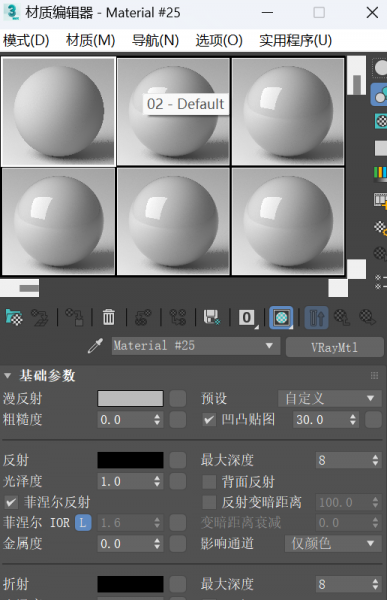
2、场景灯光曝光过度
如果在进行渲染时我们将渲染的灯光曝光度设置过高,可能也会造成渲染结果发灰。我们可以在VRay渲染器的侧面点击【光度学】进入到光线调整的界面,在这里可以点击进行调整渲染的曝光度参数,调整完成后点击确定就可以调整并修改场景的灯光曝光参数。
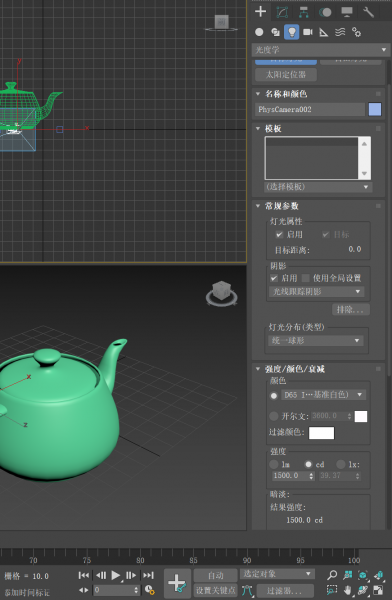
3、环境贴图设置颜色偏暗
除了场景灯光的影响因素之外,环境贴图也可能会导致渲染的颜色呈现整体偏暗的效果。这里我们可以按下【F10】进入到渲染设置界面,在渲染设置界面中点击进入到贴图设置的选项,在其中选择添加亮色的贴图作为标志。
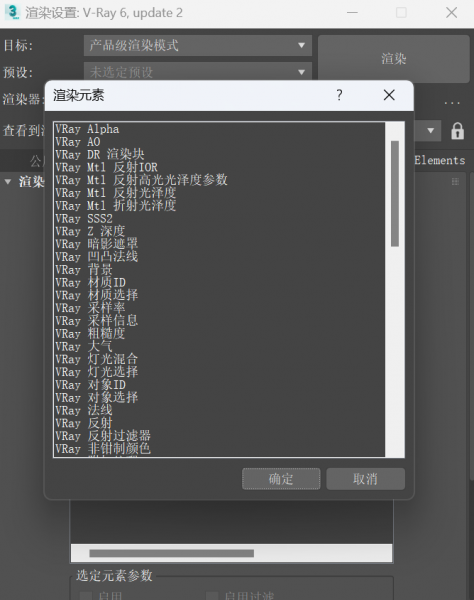
二、VRay渲染出来物体是乱的
介绍完了VRay渲染为什么一片灰的相关内容,下面继续介绍VRay渲染出来物体是乱的该如何解决。
1、渲染的工作轴设置出现问题
法线作为渲染配置中的辅助用具,起到了参考线的作用。在VRay渲染器中我们可以通过扶正法线的方式来校正渲染物体的摆放。我们可以在软件右侧的工具栏中点击进入【层次】选项,接着点击【工作轴】选项进入到工作轴的设置界面,在这里对工作轴的位置摆放进行设置。
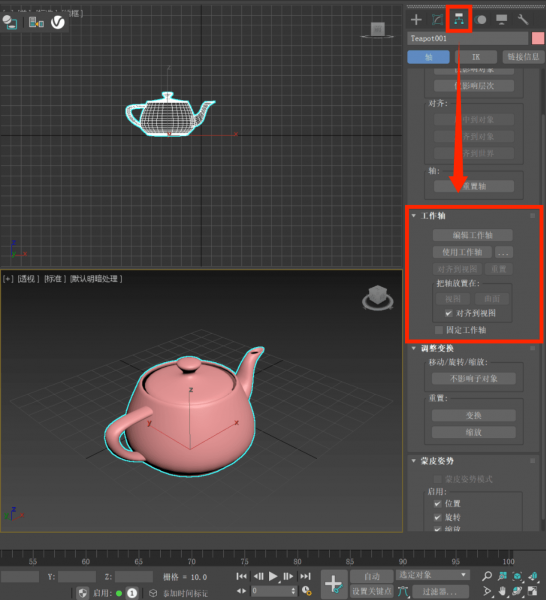
2、在渲染设置中优化渲染配置
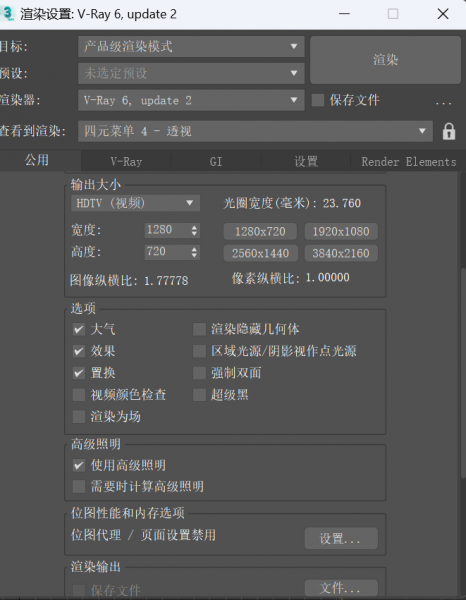
除了设置渲染的法线之外,还可以通过调整渲染设置来实现对渲染物体的优化,例如通过调整渲染的输出分辨率来优化渲染器的输出。在VRay渲染器中按下【F10】进入到渲染设置界面,在这里可以对渲染的各类项目进行设置。
以上就是关于VRay渲染为什么一片灰,VRay渲染出来物体是乱的具体内容,我们在了解了VRay渲染器出现渲染颜色偏灰以及渲染出来的物体错乱后,大家可以根据自己的实际渲染需求来对渲染的对象做出对应的调整。
