
品牌型号:联想拯救者R9000P 2021
系统:Windows 11
软件版本:VRay渲染器 2022
对于经常接触模型渲染设计的小伙伴来说,想必对场景的虚拟现实渲染并不陌生。虚拟现实渲染是在普通渲染的基础之上更加注重场景和环境的描摹,让渲染的场景在更加接近现实环境的同时又增添了更强的氛围感。除此之外,虚拟现实的渲染技术一方面增强了渲染画面的质感,另一方面也提高了观众的视觉冲击感。下面以VRay渲染器工具为例,给大家介绍VRay虚拟现实渲染教程,VRay增强现实渲染使用场景的具体内容。
一、VRay虚拟现实渲染教程
我们在使用VRay渲染器进行虚拟渲染的过程中,可以从渲染场景、渲染设置、渲染的材质几方面入手来进行分析。
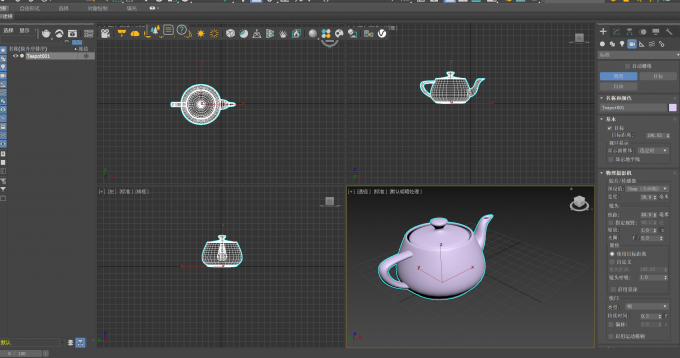
1、这里先来对VRay渲染器的渲染场景进行设置,打开3ds Max软件后进入到场景渲染的主页面中,进入到渲染场景后可以添加想要渲染的画面(这里我们以系统自带的模型为例)。在主页面上方的菜单栏中点击【VRay】并启动VRay渲染器。
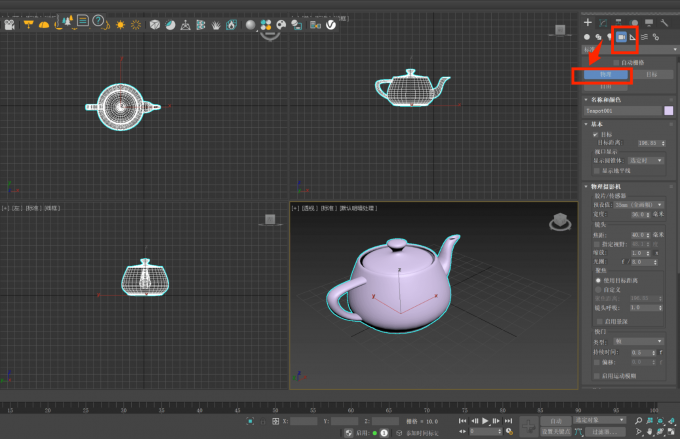
2、打开了VRay渲染器后,在软件右侧的工具栏中点击【摄影机】功能并选择【物理】选项。这样我们可以看到与摄影机的物理属性相关的设置内容,设置完成后把摄影机添加到渲染的画面内。
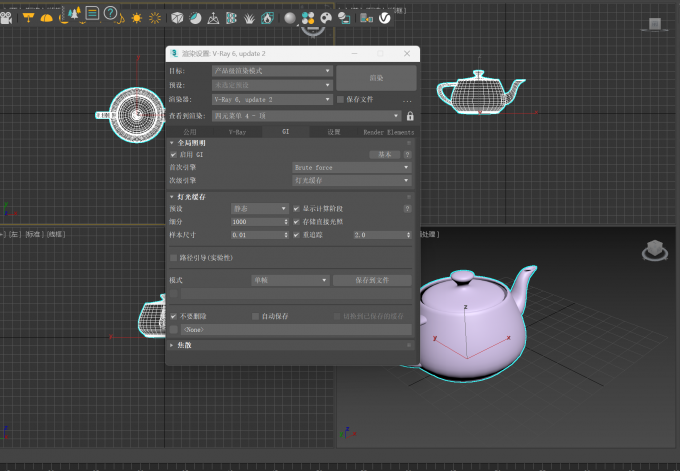
3、在渲染的主页面中按下【F10】进入到渲染设置界面,在设置界面中进入【GI】界面并启动渲染引擎。渲染引擎既可以提升我们渲染的速度,还可以优化渲染的画面和场景。
4、设置完成需要优化的引擎后,还需要给渲染增添新的材质,我们可以把渲染的材质理解为给我们的作品增添了一层生动滤镜,在滤镜的加持之下可以获得更好的渲染场景质感。
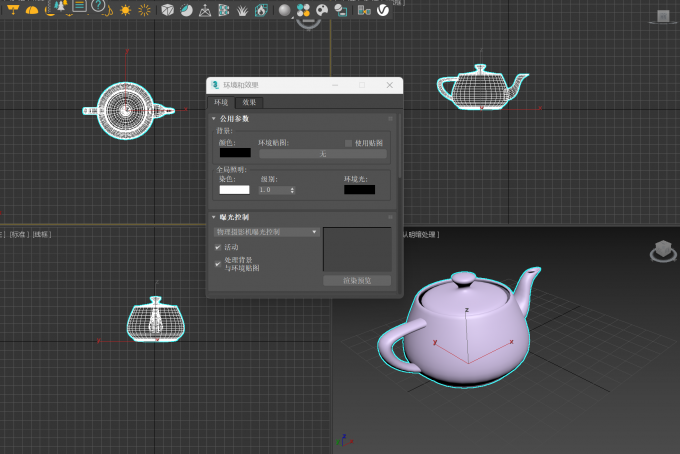
5、如果还想要更加逼真的环境效果,还可以在主页面中点击【8】进入到环境与效果设置界面中。在这里可以选择环境的背景颜色(根据场景需要选择合适的颜色),同时还可以设置环境贴图,让画面整体的氛围感更加浓厚。
二、VRay增强现实渲染使用场景
介绍完了VRay虚拟现实渲染教程后,下面我们依据前面介绍的操作教程来进一步延伸渲染使用的环节,给大家介绍VRay增强现实渲染使用的具体场景。
一般来说,VRay渲染器的使用场景涵盖了多个方面,无论是做室内的环境设计还是产品渲染图,都会用到现实渲染,这里我们重点介绍做产品渲染图的使用场景。
1、在产品渲染图中,现实渲染可以让绘制出的产品更加逼真。因为VRay渲染器中的材质浏览器功能可以提供许多不同场景下使用的材质,这些材质的添加可以让产品图更加具有表现力。
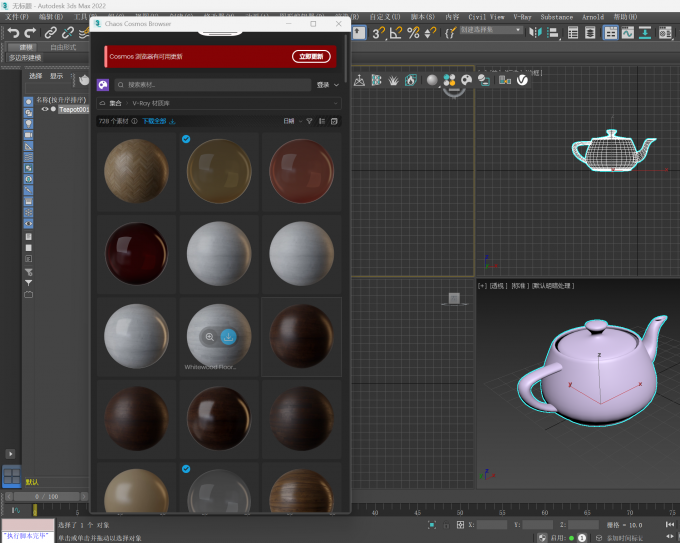
2、而在材质渲染之上,VRay渲染器还有纹理烘焙功能可以提高画面的精细程度。在软件上方的工具栏界面中点击【纹理烘焙工具】,就可以在其中设置纹理烘焙功能,让产品图更加具有画面感。
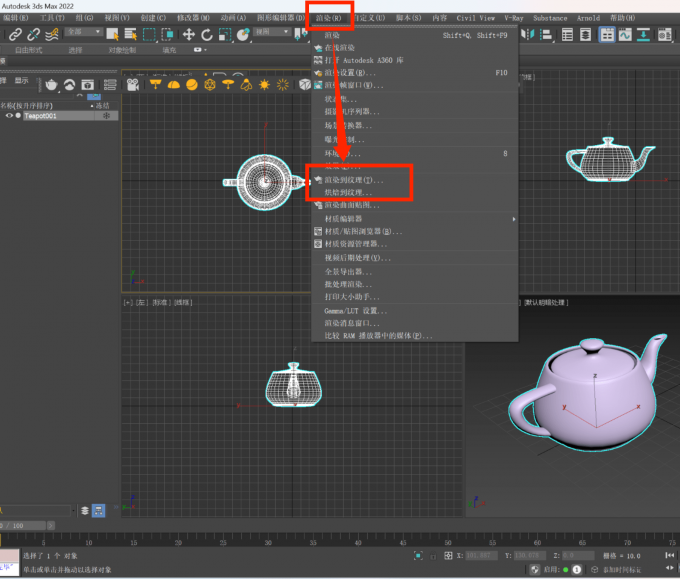
以上就是关于VRay虚拟现实渲染教程,VRay增强现实渲染使用场景的全部内容。随着虚拟现实的日渐普及,越来越多的用户都有了画面渲染的需求,而在渲染的过程中,一款好用的渲染器工具又是不可缺少的。我们在了解了如何使用VRay渲染器进行虚拟现实渲染以及它们的使用场景后,大家可以根据自己的实际需求对虚拟场景的现实渲染进行设置。
