
品牌型号:联想拯救者R9000P 2021
系统:Windows 11
软件版本:VRay 6.1版本
对于经常需要与渲染工作打交道的用户来说,一款好用的渲染器工具是不可或缺的。而在众多的渲染器工具当中,这里介绍大家可以使用一款名为VRay的渲染器工具,它既能够帮助我们进行专业的图像渲染,还可以帮助新手快速加入到渲染工作的学习当中。接下来给大家介绍VRay渲染如何矫正相机,VRay渲染怎么调像素的具体内容。
一、VRay渲染如何矫正相机
这里先给大家介绍如何使用VRay渲染器校正渲染相机,在渲染领域当中,渲染相机也起到了一个画面捕捉的作用。将相机画面矫正有助我们设置正确且标准的渲染模式,避免出现渲染物体出现偏差的问题。
1、打开3DMax设计软件,进入到软件主页面后可以在主页面中添加需要渲染的内容。

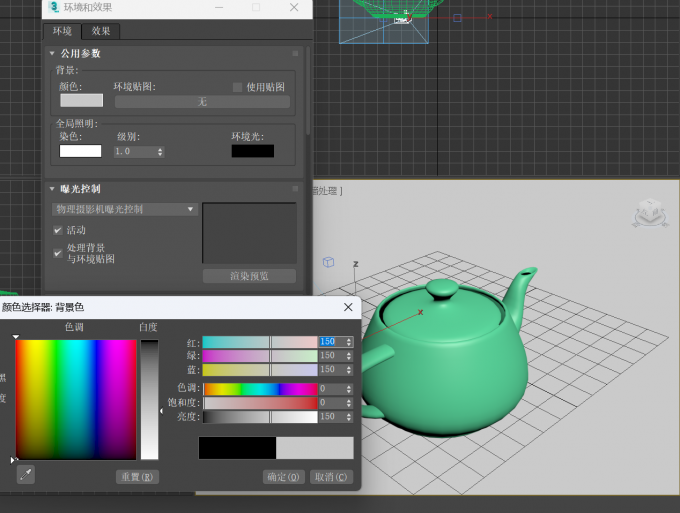
2、将需要渲染的内容或者渲染画面添加到VRay渲染器中之后,还需要在渲染效果设置界面中调整渲染的背景颜色。将渲染的背景颜色设置为偏向亮色的模式,这样在渲染器进行渲染工作时才会产生有光线亮色的背景,否则在进行渲染时就是漆黑一片的效果。
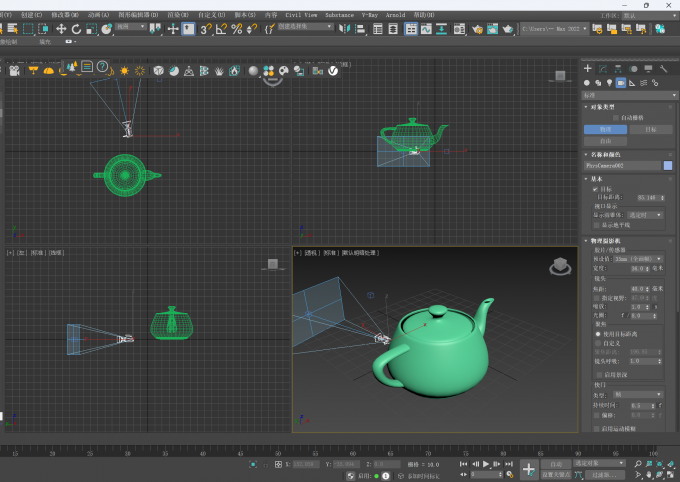
3、在3DMax主页面的右侧点击【摄影机】可以进入到摄影机的设置界面,在这里可以手动添加或者放置摄影机的位置。
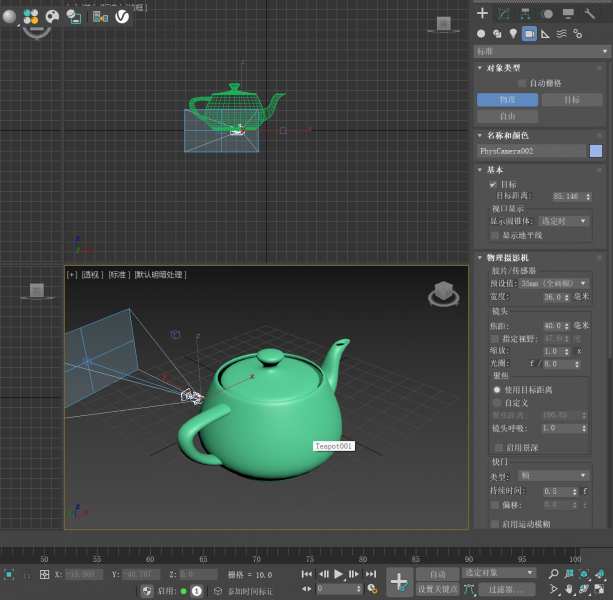
4、放置完成摄影机的位置后,还可以在这里的参数界面中调整摄影机的参数,让摄影机能够拍摄出更加精美的画面。
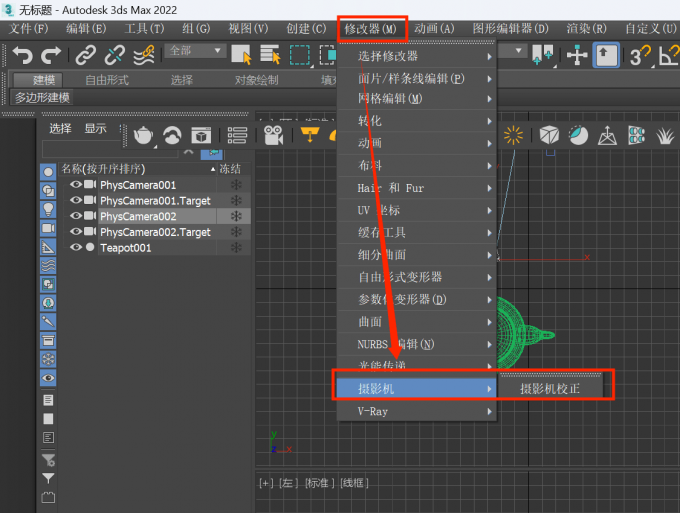
5、将参数调整完成后,在软件上方的菜单栏中点击【修改器】,接着点击【摄影机】并点击【摄影机校正】的选项,就可以实现将摄影机进行矫正的效果了。
二、VRay渲染怎么调像素
介绍完了VRay渲染如何矫正相机的相关内容,下面继续介绍VRay渲染怎么调像素。
调整像素是VRay渲染器在进行渲染时的一项重要操作步骤,设置渲染像素可以更好地利用性能有限的电脑设备,进而得到更好的渲染视觉体验。
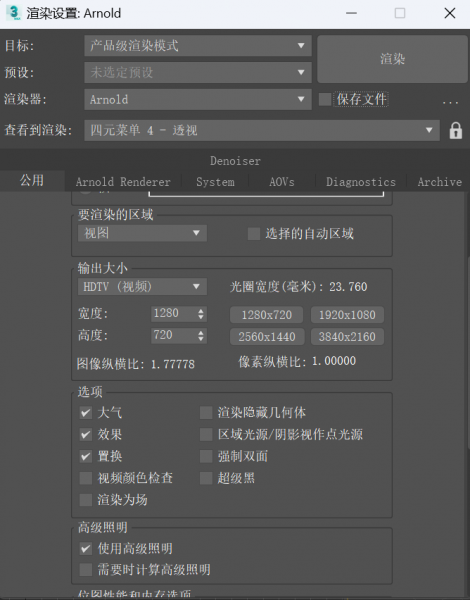
1、打开3DMax进入到渲染设置的主页面,在主页面中添加完成对应的渲染内容后,按下【F10】进入到渲染设置界面中。
2、在渲染设置界面内,我们就可以查看到与渲染输出像素相关的数据信息。在这里可以直接将渲染输出的像素进行调整,调整完成后就可以将渲染的输出像素进行更改了。
以上就是关于VRay渲染如何矫正相机,VRay渲染怎么调像素的具体内容,我们在了解了如何通过VRay渲染器矫正相机以及调整渲染输出像素的内容后,大家可以根据自己的实际需求,来渲染并设置出更加精美的画面。
